



大部分情况下使用jmeter时都是用的GUI模式,也就是图形模式,这样带来的好处是查看测试过程更加的直观,带来的弊端就是占用测试机资源要比非GUI模式要大的多。
什么情况才会用非GUI模式呢?
●大并发量
●测试机配置不高或可用剩余资源不足
如何使用非GUI模式进行测试?
总体过程有4点:1、设置jmx脚本运行策略;2、执行测试命令 3、执行生成结果文件命令;4、查看结果文件
设置脚本运行策略
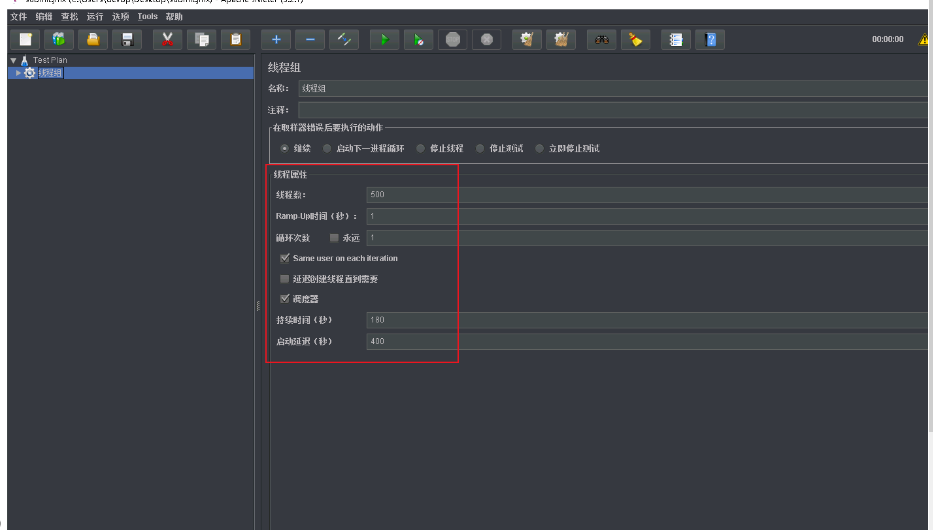
所谓的设置jmx脚本运行策略,主要包括线程数、脚本运行时间、脚本运行场景、用什么的方式对线程递增递减等,以下内容就属于脚本中的策略设置中一部分
执行测试命令
打开测试机的CMD(命令行)模式,执行jmeter -n -t D:\apache-jmeter-5.2.1\script\submit.jmx -l D:\apache-jmeter-5.2.1\result\result.jtl

执行上述命令后可以看到以下内容,此时证明脚本是在运行状态中,测试时间结束后命令自动停止运行

生成测试结果文件
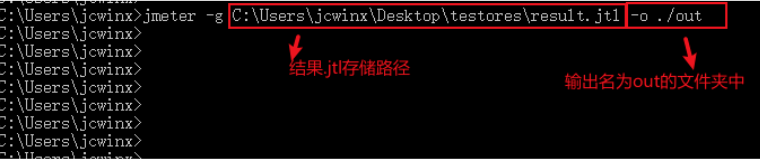
执行jmeter -g C:\Users\jcwinx\Desktop\testores\result.jtl -o ./out生成结果文件
查看结果文件
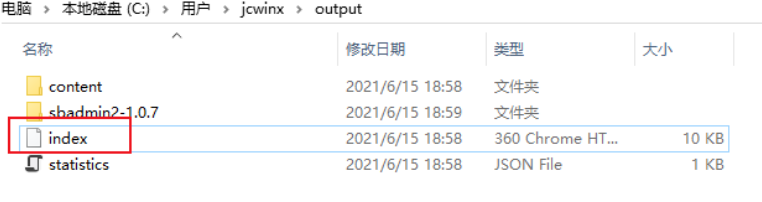
找到第三步中生成的out文件夹即可看到生成结果文件了。
评论列表