



配置Jmeter的环境变量过程和配置Java环境变量的过程是一致的。
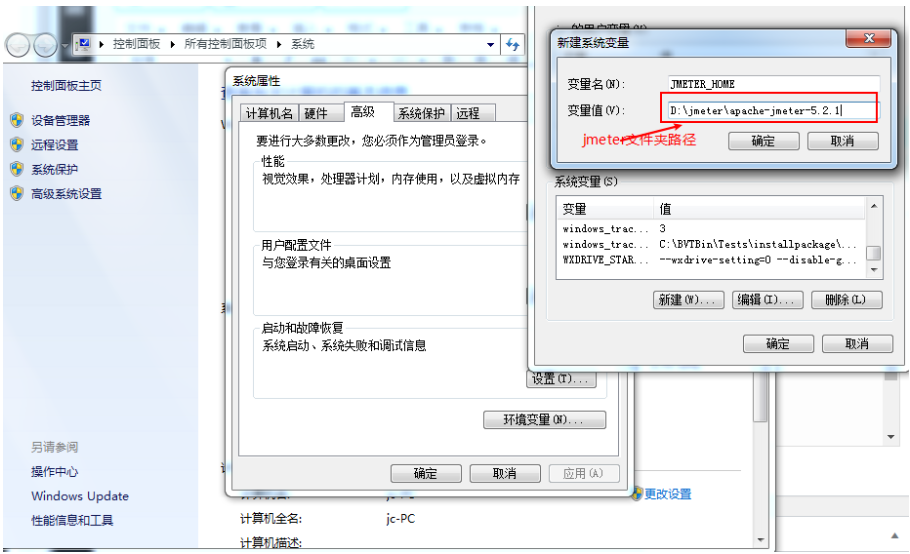
1、新建JMETER_HOME变量
开始-计算机-右键属性-高级系统设置-环境变量,新建JMETER_HOME,变量值为jmeter的文件路径,如:D:\jmeter\apache-jmeter-5.2.1
2、设置Classpath变量
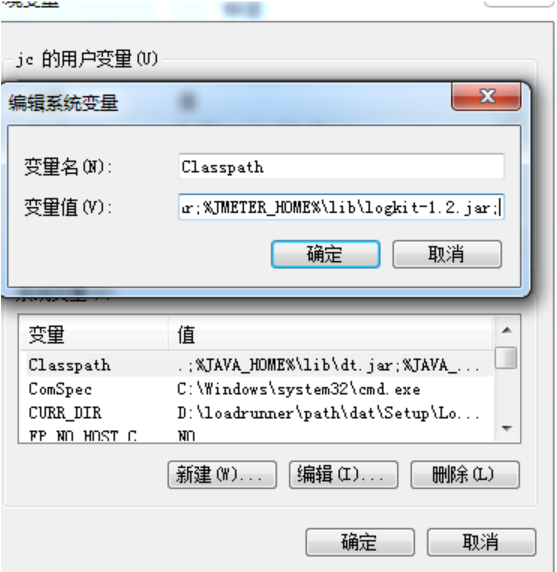
在Classpath中添加%JMETER_HOME%\lib\ext\ApacheJMeter_core.jar;%JMETER_HOME%\lib\jorphan.jar;%JMETER_HOME%\lib\logkit-1.2.jar;
3、设置Path变量
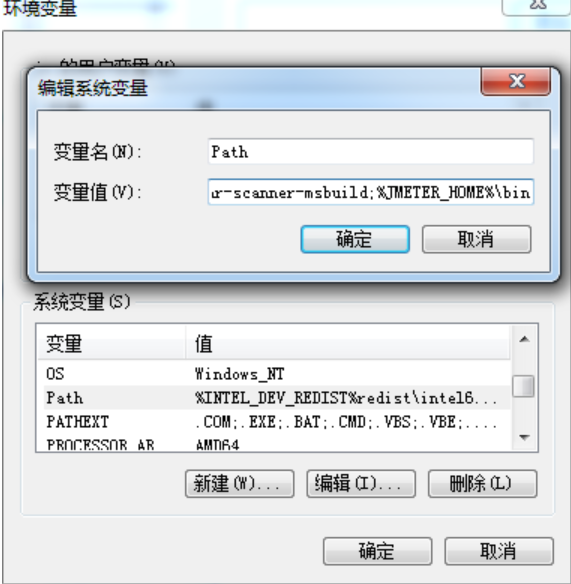
在Path中添加%JMETER_HOME%\bin;
4、验证配置结果
运行cmd输入jmeter -v输出以下内容即代表变量配置成功
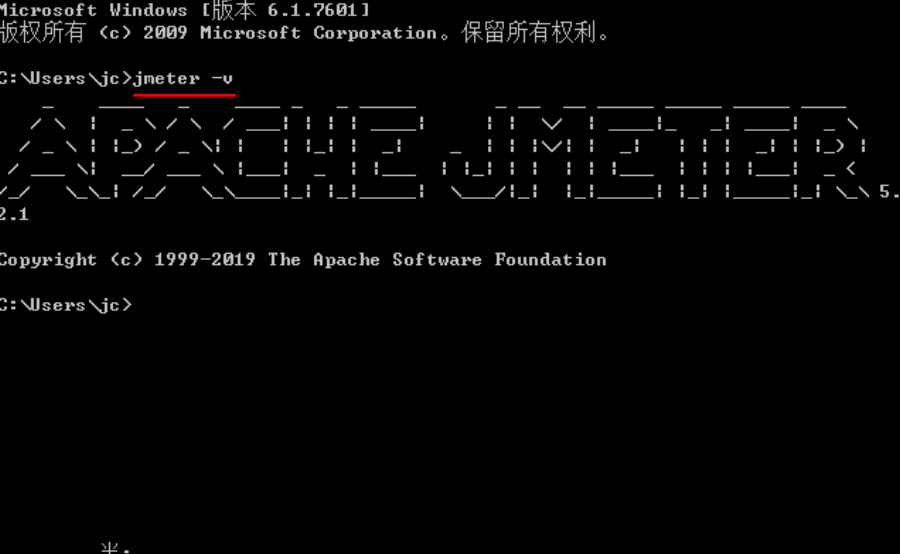
输入jmeter、可启动jmeter
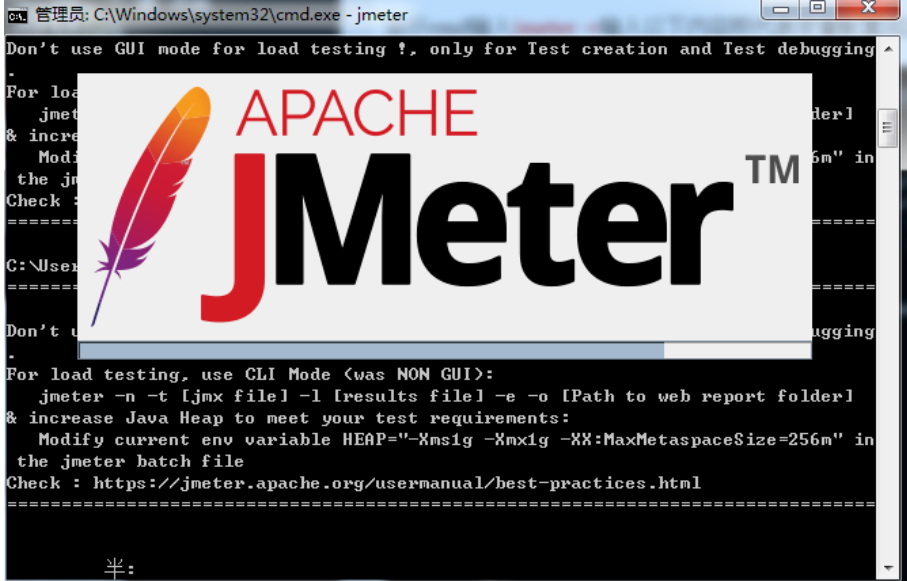
如果在启动jmeter过程中提示“无法启动,’findstr’不是内部或外部命令,也不是可运行的程序”,在Path变量中添加;%SystemRoot%\system32;%SystemRoot即可
在win10中配置环境变量时出现了"jmeter不是内部或外部命令,也不是可运行的程序",原因在于win10不识别Path变量中的%JMETER_HOME%\bin;,需要改成jmeter下的bin路径!例如:D:\jmeter\apache-jmeter-5.2.1\bin
评论列表